VS Code 하나로
Claude Code · Codex · Antigravity
아래 프로그램을 설치하면 VS Code 안에서 Claude Code, OpenAI Codex, Google Antigravity를 모두 쓸 수 있어요. 스킬봇이 무료로 드리는 스킬은 셋 중 어디서든 돌아가요.
- 1
계정 만들기
GitHub는 꼭 만들어 두세요. 나머지는 쓰는 스킬에 따라 필요할 때 만들어도 돼요. 모두 무료 요금제로 충분해요.
- 2
프로그램 설치
위쪽 다섯 개는 직접 설치하고, 아래 두 개는 AI 에이전트를 켠 뒤 시키면 알아서 설치해요.
프로그램 링크 확인 명령어 설치 Node.js최신 LTS nodejs.org ↗ node --version직접 Git최신 버전 git-scm.com ↗ git --version직접 VS Code최신 버전 code.visualstudio.com ↗ — 직접 Python최신 버전 python.org ↗ python --version직접 AI 에이전트 (VS Code 확장)셋 중 하나 이상 Claude Code ↗
Codex ↗
Antigravity ↗— 직접 FFmpeg최신 버전 ffmpeg.org ↗ ffmpeg -versionAI에게 시키기 uvPython 패키지 매니저 docs.astral.sh/uv ↗ uv --versionAI에게 시키기 - 3
VS Code에서 AI 에이전트 켜기
VS Code 왼쪽 확장(Extensions, Ctrl+Shift+X)에서 이름을 검색해 설치하고 로그인하면 돼요. 하나만 있어도 되고, 셋 다 깔아 두고 번갈아 써도 돼요.
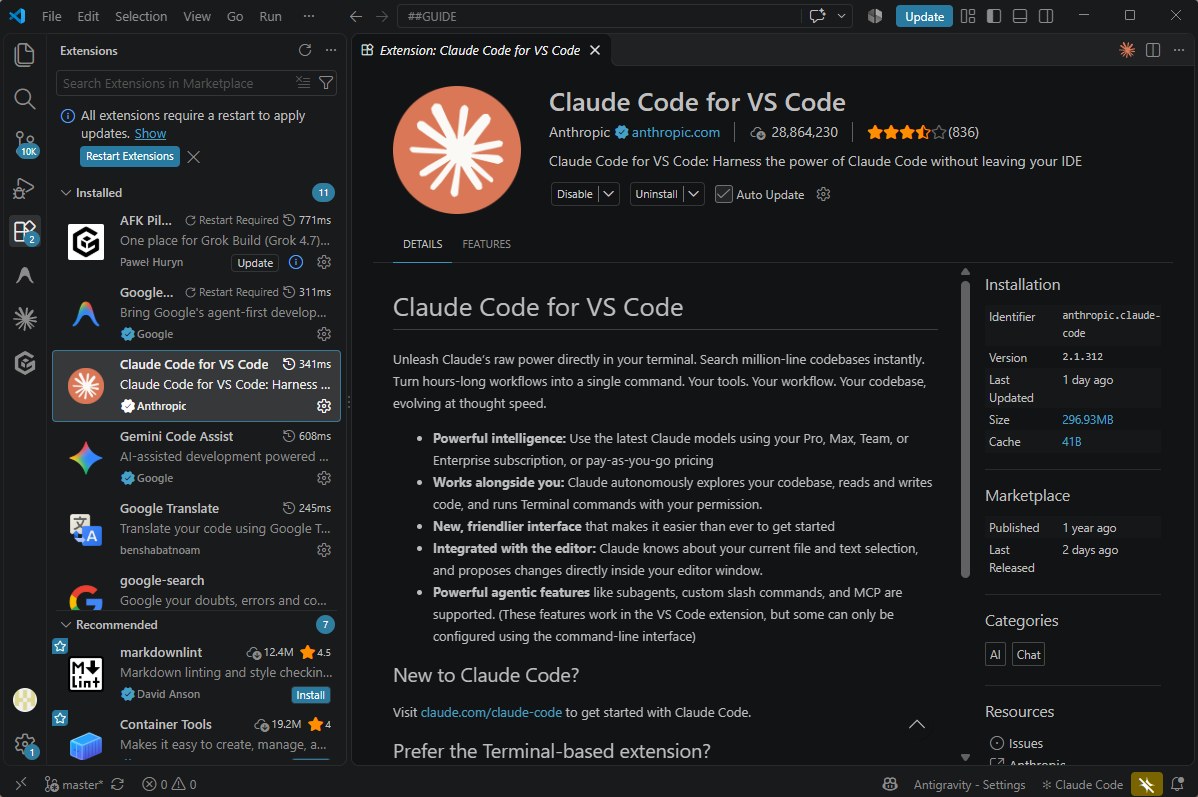 AnthropicClaude Code for VS Code검색어
Claude Code로그인Claude 유료 요금제·API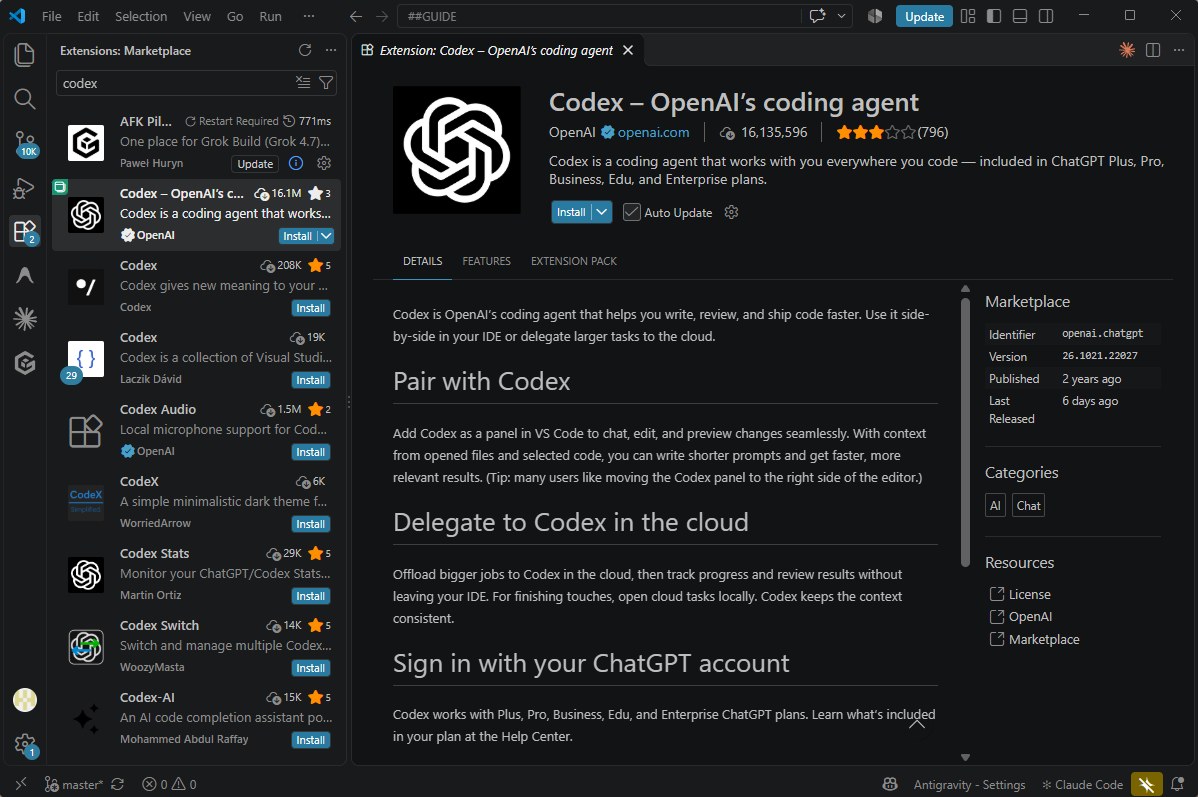 OpenAIOpenAI Codex검색어
Codex로그인ChatGPT 유료 요금제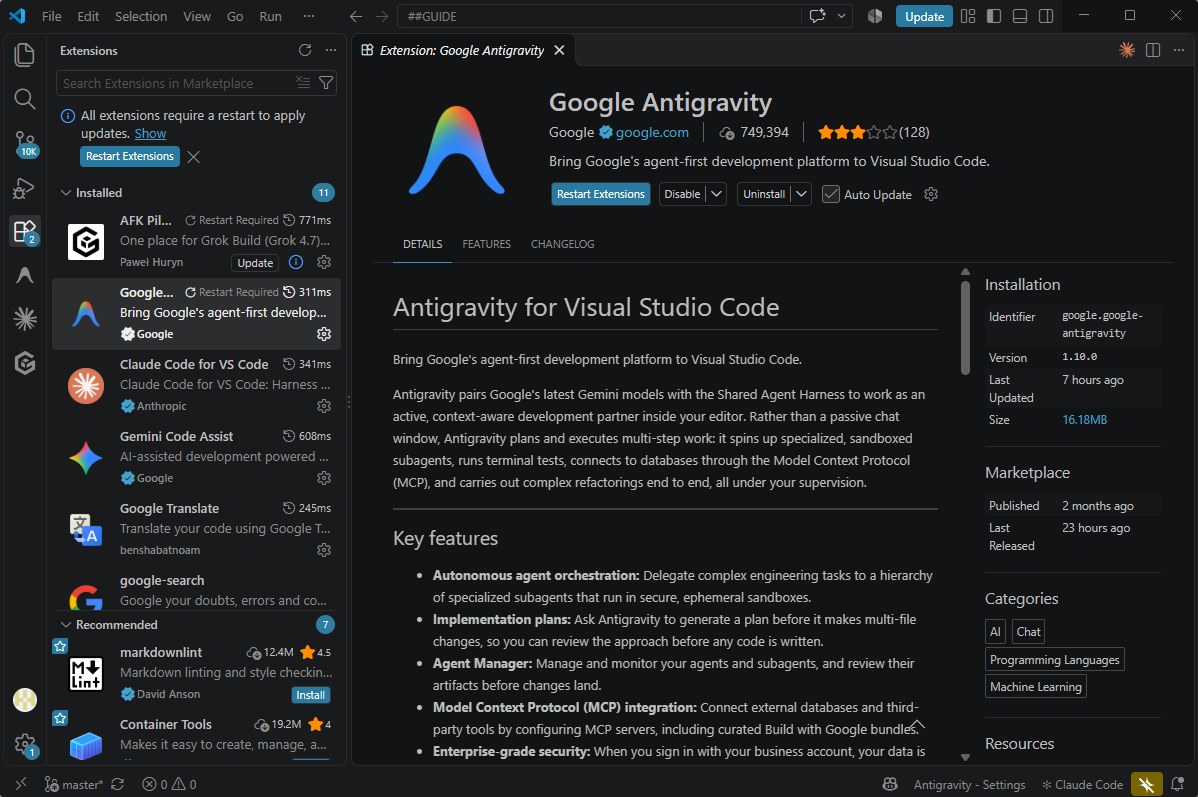 GoogleGoogle Antigravity검색어
Antigravity로그인Google 계정Claude Code와 Codex는 유료 요금제 계정으로 로그인해요. 요금제가 없다면 Google 계정으로 쓰는 Antigravity부터 시작해 보세요.
Claude Code를 터미널에서도 쓰려면
Windows (PowerShell)
irm https://claude.ai/install.ps1 | iexmacOS · Linux
curl -fsSL https://claude.ai/install.sh | bash터미널로 설치했다면 VS Code에서 작업 폴더를 열고 아래쪽 터미널(Ctrl+`)에
claude를 입력해도 돼요. 처음 켤 때 브라우저가 열리면 Claude 계정으로 로그인해요. - 4
잘 깔렸는지 확인하기
새 터미널을 열고 하나씩 입력해 버전 숫자가 나오면 성공이에요.
node --versiongit --versionpython --versionffmpeg -versionuv --version모르겠으면 AI 에이전트에게 물어보면 돼요. 이 문장을 그대로 붙여 넣어 보세요.
“내 컴퓨터에 Node.js, Git, Python, FFmpeg, uv가 깔려 있는지 확인하고, 없는 건 설치해줘” - 5